Eine Prüfung statt Dutzender Suchen
Mods hinzufügen, Zielversion und Loader wählen und passende Modrinth-Dateien gesammelt finden. Erst die Kompatibilität erfassen und dann entscheiden, ob sich der Wechsel lohnt.
Kostenloses Minecraft-Java-Werkzeug
Mods hinzufügen, Zielversion und Loader wählen und passende Modrinth-Dateien gesammelt finden.
Zielumgebung
Einzelne Mods oder einen Modrinth-Packindex hinzufügen.
Dateien auswählenDateien auswählen: .jar, .mrpack, Modrinth .json, .zip · 200Dateien bleiben im Browser. Modrinth · Zielumgebung.
Treffer vor dem Download prüfen
Ziel wählen, aktuelle Dateien hinzufügen und Prüfung starten.
Für große Mod-Ordner
Mods hinzufügen, Zielversion und Loader wählen und passende Modrinth-Dateien gesammelt finden. Erst die Kompatibilität erfassen und dann entscheiden, ob sich der Wechsel lohnt.
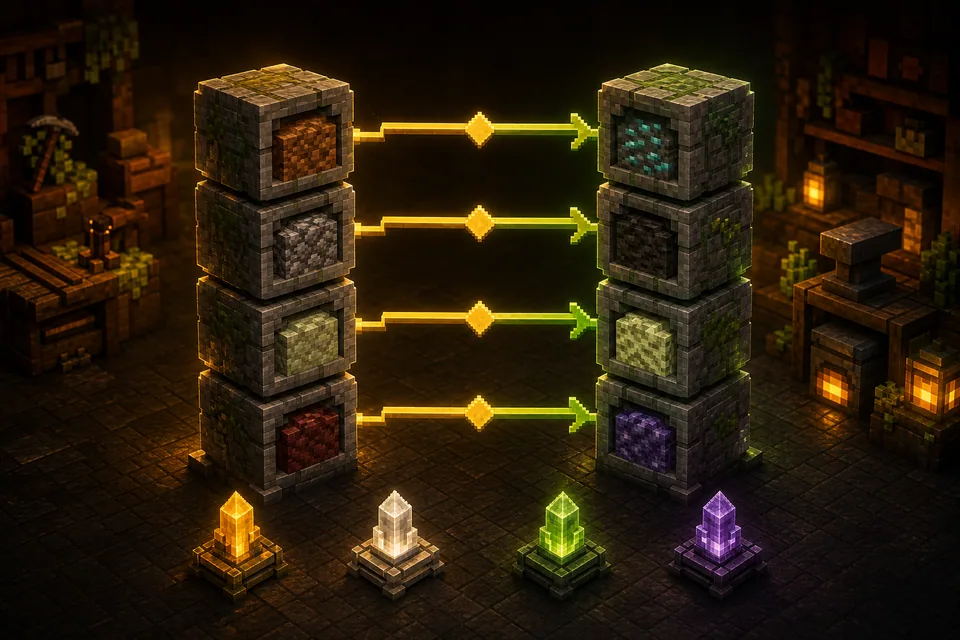
Zielumgebung: Minecraft-Version, Mod-Loader, Veröffentlichungen. Treffer vor dem Download prüfen.
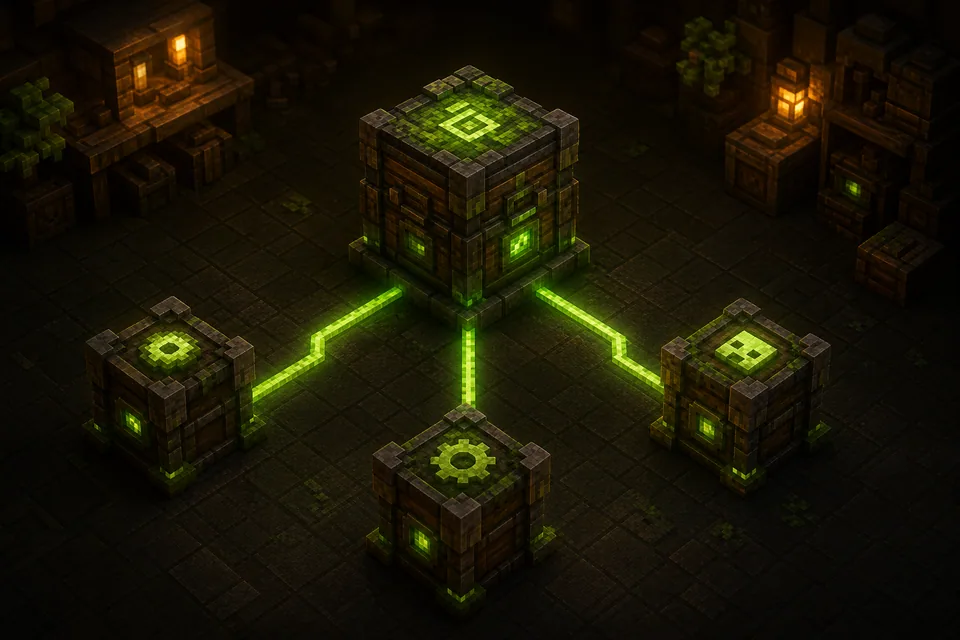
Erforderliche Abhängigkeiten. Treffer vor dem Download prüfen. Das Werkzeug findet nur auf Modrinth veröffentlichte Dateien und konvertiert keinen Mod-Code.
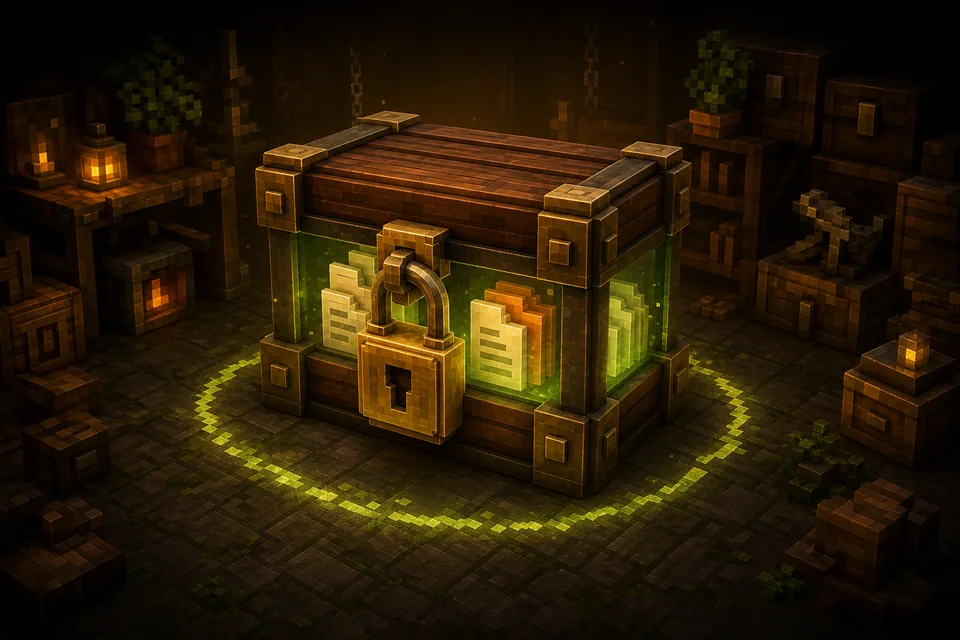
Dateien bleiben im Browser. Kompatible Dateien laden; JSON exportieren; CSV exportieren.
So funktioniert es
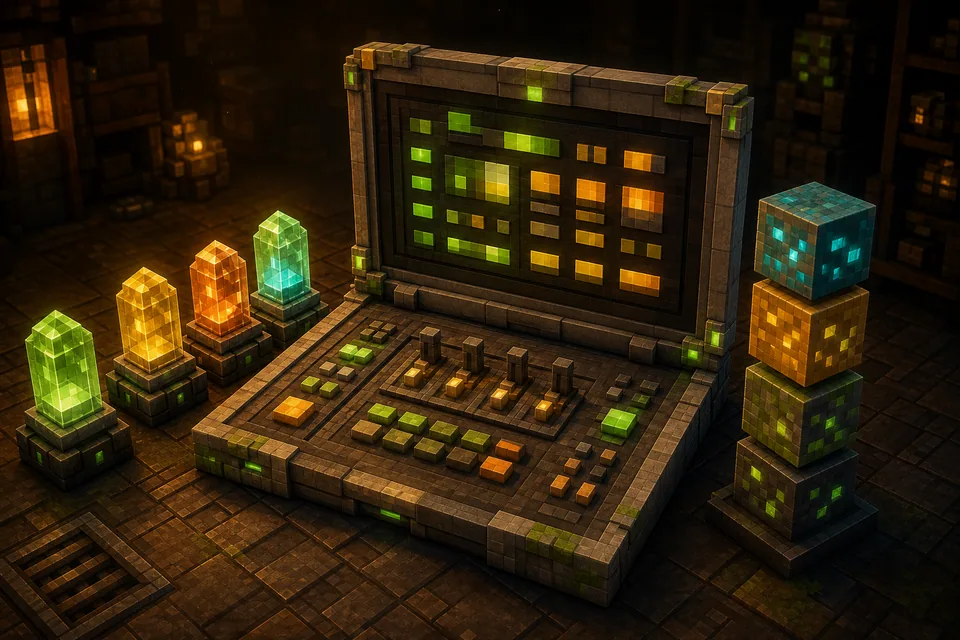
Minecraft-Version, Mod-Loader, Veröffentlichungen: Stabile Version, Beta, Alpha.
Einzelne Mods oder einen Modrinth-Packindex hinzufügen. Dateien bleiben im Browser.
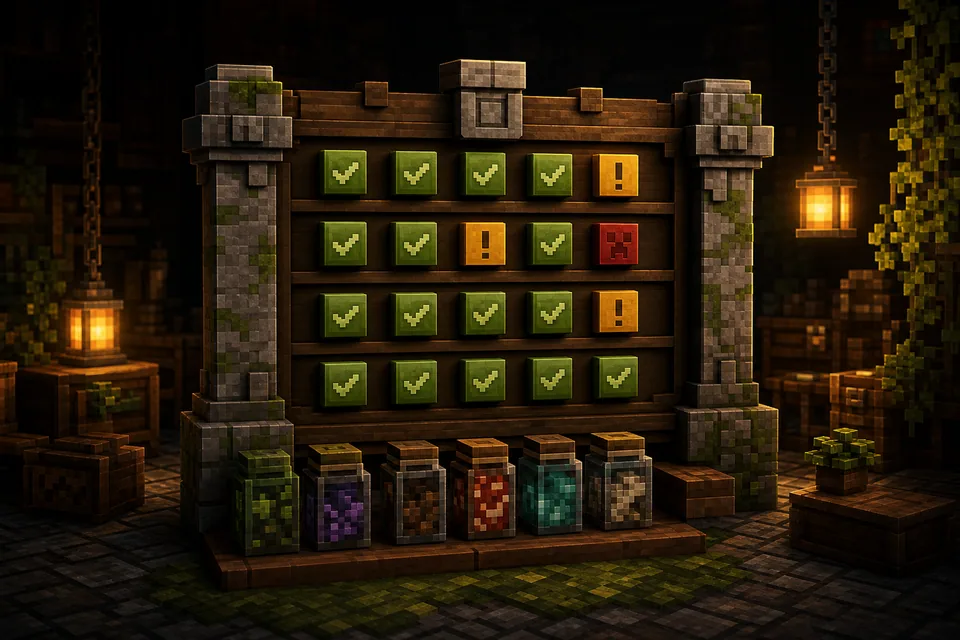
Treffer vor dem Download prüfen. Manuell suchen; Alle kompatiblen Versionen; Änderungen anzeigen.
Kompatible Dateien laden. JSON exportieren; CSV exportieren.
Warum dieses Werkzeug nutzen
Prüfe die Abdeckung, bevor du dich für eine neue Version oder einen anderen Loader entscheidest.
Vergleiche die Zielumgebung, ohne Dateien der laufenden Instanz zu verändern.
Exportiere JSON oder CSV als Prüfliste für Modpack- und Server-Updates.
Was ist ein Mod-Updater
Mods hinzufügen, Zielversion und Loader wählen und passende Modrinth-Dateien gesammelt finden. Erst die Kompatibilität erfassen und dann entscheiden, ob sich der Wechsel lohnt.
Das Werkzeug findet nur auf Modrinth veröffentlichte Dateien und konvertiert keinen Mod-Code.
V1 umfasst weder CurseForge noch Bedrock, Konfigurationsmigration oder automatischen Dateiaustausch.
Dateien bleiben im Browser. Kompatible Dateien laden; JSON exportieren; CSV exportieren.
Häufige Fragen
Dateien bleiben im Browser. Mods hinzufügen, Zielversion und Loader wählen und passende Modrinth-Dateien gesammelt finden.
Einzelne Mods oder einen Modrinth-Packindex hinzufügen. .jar, .mrpack, Modrinth .json, .zip.
SHA-512 / SHA-1 · Modrinth. Treffer vor dem Download prüfen.
Mod-Loader: Fabric, Forge, NeoForge, Quilt. Das Werkzeug findet nur auf Modrinth veröffentlichte Dateien und konvertiert keinen Mod-Code.
Das Werkzeug findet nur auf Modrinth veröffentlichte Dateien und konvertiert keinen Mod-Code.
V1 umfasst weder CurseForge noch Bedrock, Konfigurationsmigration oder automatischen Dateiaustausch.
Erforderliche Abhängigkeiten. Treffer vor dem Download prüfen.
Veröffentlichungen: Stabile Version, Beta, Alpha.
Nicht erkannt. Manuell suchen.
V1 umfasst weder CurseForge noch Bedrock, Konfigurationsmigration oder automatischen Dateiaustausch. Kompatible Dateien laden.
Das Werkzeug verarbeitet .jar-Mods der Java Edition und Modrinth-Packindizes. Bedrock-Add-ons, Verhaltenspakete, Ressourcenpakete und Marketplace-Inhalte gehören nicht zu diesem Migrationsablauf.
Bereit für die nächste Instanz
Erst die Kompatibilität erfassen und dann entscheiden, ob sich der Wechsel lohnt.