Une vérification au lieu de dizaines de recherches
Ajoutez vos mods, choisissez la version et le loader cible, puis trouvez en lot les fichiers compatibles sur Modrinth. Commencez par un inventaire de compatibilité avant de décider d’une migration.
Outil gratuit pour Minecraft Java
Ajoutez vos mods, choisissez la version et le loader cible, puis trouvez en lot les fichiers compatibles sur Modrinth.
Environnement cible
Ajoutez des mods séparés ou l’index d’un pack Modrinth.
Choisir des fichiersChoisir des fichiers: .jar, .mrpack, Modrinth .json, .zip · 200Fichiers conservés dans le navigateur. Modrinth · Environnement cible.
Vérifiez chaque correspondance avant le téléchargement
Choisissez la cible, ajoutez vos fichiers actuels et lancez la vérification.
Pour les gros dossiers de mods
Ajoutez vos mods, choisissez la version et le loader cible, puis trouvez en lot les fichiers compatibles sur Modrinth. Commencez par un inventaire de compatibilité avant de décider d’une migration.
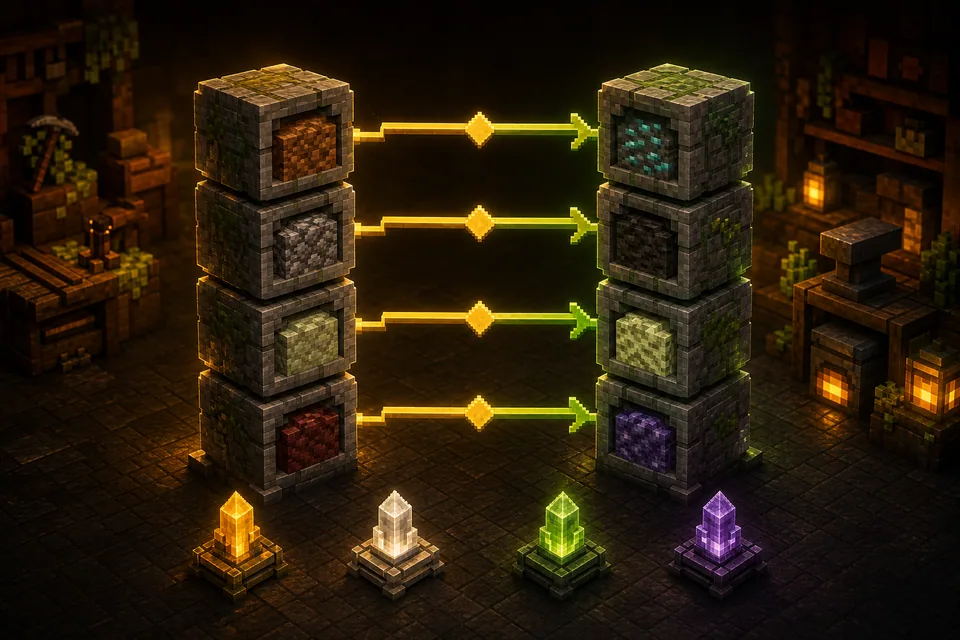
Environnement cible: Version de Minecraft, Loader de mods, Canaux de publication. Vérifiez chaque correspondance avant le téléchargement.
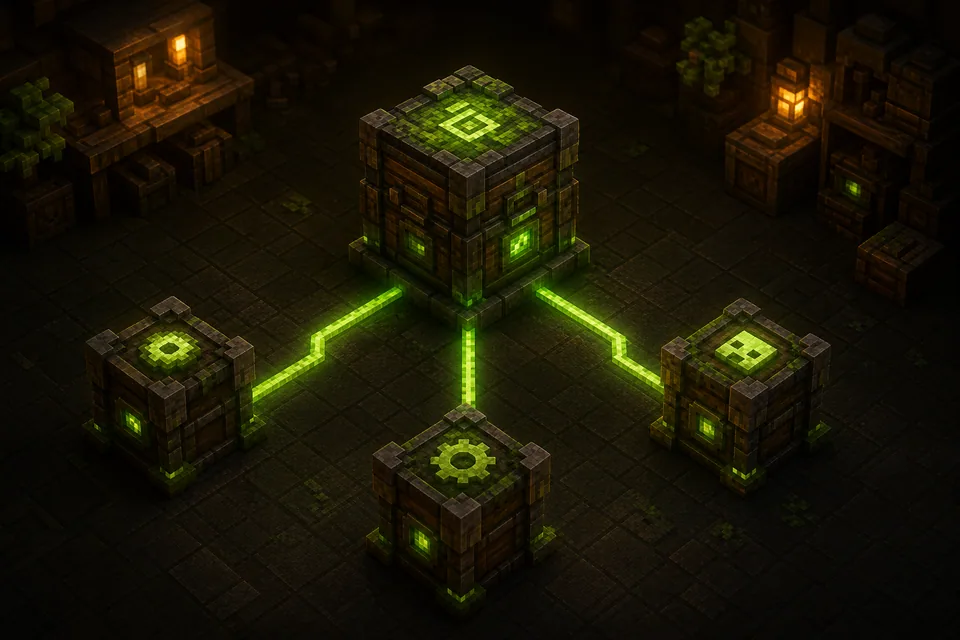
Dépendances requises. Vérifiez chaque correspondance avant le téléchargement. L’outil trouve uniquement les fichiers publiés sur Modrinth et ne convertit pas le code des mods.
Fichiers conservés dans le navigateur. Télécharger les fichiers compatibles; Exporter en JSON; Exporter en CSV.
Fonctionnement
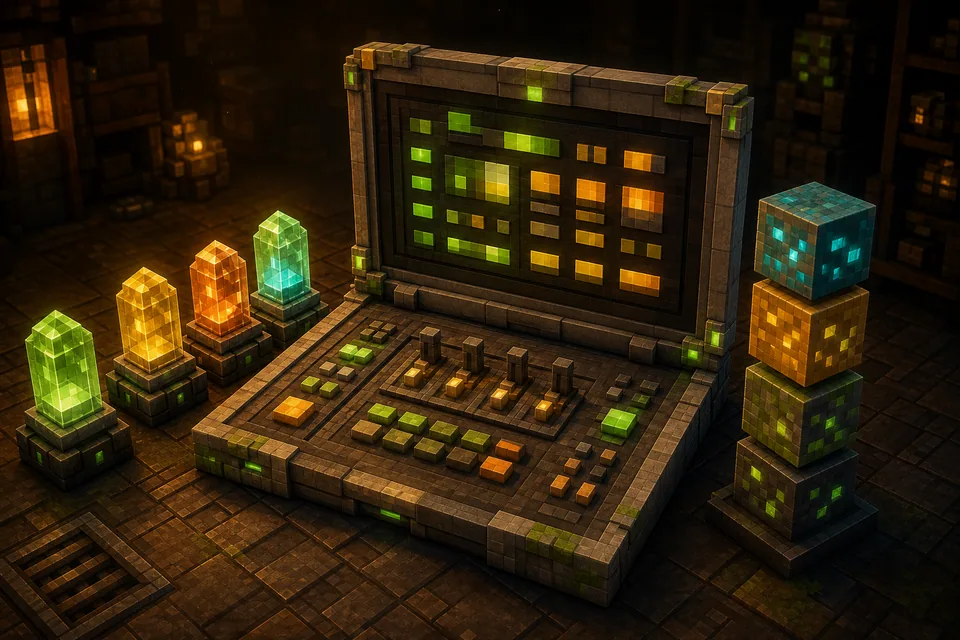
Version de Minecraft, Loader de mods, Canaux de publication: Stable, Bêta, Alpha.
Ajoutez des mods séparés ou l’index d’un pack Modrinth. Fichiers conservés dans le navigateur.
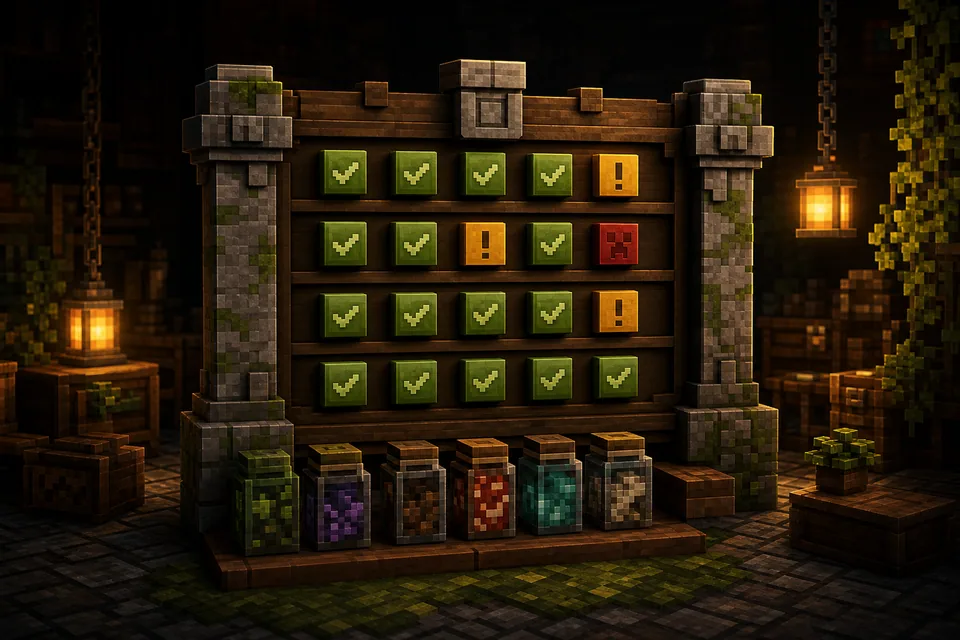
Vérifiez chaque correspondance avant le téléchargement. Recherche manuelle; Toutes les versions compatibles; Voir les changements.
Télécharger les fichiers compatibles. Exporter en JSON; Exporter en CSV.
Pourquoi utiliser cet outil
Vérifiez la compatibilité avant de changer de version de Minecraft ou de loader.
Comparez la couverture cible sans modifier les fichiers de l’instance actuelle.
Exportez un fichier JSON ou CSV pour réviser la mise à jour du modpack ou du serveur.
Qu’est-ce qu’un outil de mise à jour de mods
Ajoutez vos mods, choisissez la version et le loader cible, puis trouvez en lot les fichiers compatibles sur Modrinth. Commencez par un inventaire de compatibilité avant de décider d’une migration.
L’outil trouve uniquement les fichiers publiés sur Modrinth et ne convertit pas le code des mods.
La V1 n’inclut ni CurseForge, ni Bedrock, ni migration de configuration, ni remplacement automatique.
Fichiers conservés dans le navigateur. Télécharger les fichiers compatibles; Exporter en JSON; Exporter en CSV.
Questions fréquentes
Fichiers conservés dans le navigateur. Ajoutez vos mods, choisissez la version et le loader cible, puis trouvez en lot les fichiers compatibles sur Modrinth.
Ajoutez des mods séparés ou l’index d’un pack Modrinth. .jar, .mrpack, Modrinth .json, .zip.
SHA-512 / SHA-1 · Modrinth. Vérifiez chaque correspondance avant le téléchargement.
Loader de mods: Fabric, Forge, NeoForge, Quilt. L’outil trouve uniquement les fichiers publiés sur Modrinth et ne convertit pas le code des mods.
L’outil trouve uniquement les fichiers publiés sur Modrinth et ne convertit pas le code des mods.
La V1 n’inclut ni CurseForge, ni Bedrock, ni migration de configuration, ni remplacement automatique.
Dépendances requises. Vérifiez chaque correspondance avant le téléchargement.
Canaux de publication: Stable, Bêta, Alpha.
Non identifié. Recherche manuelle.
La V1 n’inclut ni CurseForge, ni Bedrock, ni migration de configuration, ni remplacement automatique. Télécharger les fichiers compatibles.
L’outil traite les mods .jar de l’édition Java et les index de modpacks Modrinth. Les add-ons, packs de comportement, packs de ressources et contenus Marketplace pour Bedrock ne font pas partie de cette migration.
Prêt pour la prochaine instance
Commencez par un inventaire de compatibilité avant de décider d’une migration.